Domain pfhr.de kaufen?
Wir ziehen mit dem Projekt
pfhr.de um.
Sind Sie am Kauf der Domain
pfhr.de interessiert?
domain@kv-gmbh.de · 0541-91531010
Domain pfhr.de kaufen?
Wie kann man die Deaktivierung von BitLocker unter Windows 10 umgehen?
Es ist nicht empfehlenswert, die Deaktivierung von BitLocker unter Windows 10 zu umgehen, da dies die Sicherheit des Systems gefährden kann. BitLocker ist eine wichtige Funktion zum Schutz von Daten auf einem Laufwerk und sollte nicht ohne Grund deaktiviert werden. Wenn es jedoch notwendig ist, BitLocker zu deaktivieren, sollte dies über die offiziellen Methoden von Windows 10 erfolgen, z.B. über die BitLocker-Verwaltung oder über die Eingabeaufforderung mit Administratorrechten. **
Wie funktioniert BitLocker im Windows 10-Netzwerk?
BitLocker ist eine Funktion in Windows 10, die die Festplattenverschlüsselung ermöglicht. Im Netzwerk kann BitLocker verwendet werden, um die Daten auf den Festplatten von Computern zu schützen, die mit dem Netzwerk verbunden sind. Dies geschieht durch die Verschlüsselung der Daten auf der Festplatte, sodass sie nur mit dem richtigen Entschlüsselungsschlüssel gelesen werden können. Dadurch wird sichergestellt, dass die Daten auch dann geschützt sind, wenn ein Computer gestohlen oder verloren geht. **

Ähnliche Suchbegriffe für Windows 10 Netzwerk-Deaktivierung
Top-Angebote
Produkte zum Begriff Windows 10 Netzwerk-Deaktivierung:
-
Windows 10 EducationWindows 10 Education kaufen: das spezielle Betriebssystem für Bildungseinrichtungen Windows 10 ist das aktuelle Betriebssystem von Microsoft und sorgt bereits auf Millionen von Computern für eine effiziente Arbeitsweise. In vielen Fällen handelt es sich dabei um die Basisversion Windows 10 Home . Darüber hinaus hat Microsoft jedoch noch viele weitere Editionen veröffentlicht wie Windows 10 Education. Diese Version des Betriebssystems ist speziell auf die Anforderungen von Bildungseinrichtungen wie Schulen oder Universitäten ausgerichtet. Windows 10 Education und andere Software kaufst du online bei IT-Nerd24. Windows 10 Education basiert auf Windows 10 Enterprise Bereits vor der Education-Edition veröffentlichte Microsoft die Versionen Windows 10 Enterprise und Windows 10 Pro for Workstation . Diese sind auf die Verwendung in Unternehmen ausgerichtet. Die Anforderungen in Bildungseinr...49,00 €*Versand: 0,00 €Sichere Weiterleitung zum Anbieter
-
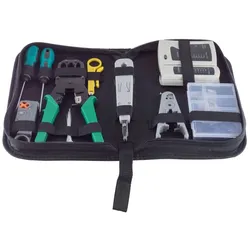
shiverpeaks Werkzeugset Netzwerk 10-teilig mit Tascheshiverpeaks®-BASIC-S--Werkzeugset, Netzwerk, 10-teilig, mit Tasche In diesem Set sind alle notwendigen Werkzeuge enthalten um Kabel, Dosen oder Patchfelder zu konfektionieren und anschließend zu testen. Auf einen Blick TypWerkzeugsatz NetzerkverbindungstypRJ-10, RJ-12, RJ-45 Tragetascheja Produktbeschreibung Geeignet für Ihr Heimnetzwerk bzw. SOHO (Small Office, Home Office). Enthält einen LAN-Tester mit zwei Testmodi Sweep Mode (Abtasttest): Jede Datenleitung wird einzeln geprüft, auf der Master-Einheit wird ein Signal auf den ersten Pin gesendet, die LED für Pin 1 leuchtet auf Master-Einheit und Remote-Einheit grün usw. Slow Sweep Mode (Abtasttest): Diese Variante prüft langsamer als die erste. So stellen Sie sicher, dass das Kabel mit den Steckern durchgängig und die Belegung korrekt ist. Geprüft werden alle 8 bzw. 6 Datenleitungen sowie die Masse (ground). Im Set enthalten: · Crimpzange für "RJ-10" (4P4C), RJ-12 (6P6C) und RJ-45 (8P8C) Modularstecker · LSA-Anlegewerkzeug mit 2 a...41,84 €*Versand: 5,95 €Sichere Weiterleitung zum Anbieter

-
Wie heißt mein PC im Netzwerk Windows 10?
Um den Namen deines PCs im Netzwerk unter Windows 10 herauszufinden, musst du zuerst die Einstellungen öffnen. Klicke dann auf "System" und wähle "Info" aus. Dort solltest du den Computernamen finden, der deinem PC im Netzwerk zugewiesen ist. Alternativ kannst du auch die Eingabeaufforderung öffnen und den Befehl "hostname" eingeben, um den Computernamen anzuzeigen. Wenn du immer noch unsicher bist, kannst du auch in den Netzwerkeinstellungen nachsehen oder deinen Netzwerkadministrator um Hilfe bitten. **
-
Was bedeutet nicht identifiziertes Netzwerk bei Windows 10?
Was bedeutet nicht identifiziertes Netzwerk bei Windows 10? Ein nicht identifiziertes Netzwerk tritt auf, wenn Windows 10 Schwierigkeiten hat, das Netzwerk, mit dem es verbunden ist, zu erkennen. Dies kann verschiedene Gründe haben, wie z.B. fehlende Treiber, falsche Netzwerkeinstellungen oder Probleme mit dem Router. In solchen Fällen kann es zu Einschränkungen bei der Netzwerkverbindung kommen, wie z.B. eingeschränkter Internetzugriff oder Problemen beim Dateiaustausch. Es ist wichtig, das Problem zu diagnostizieren und zu beheben, um eine reibungslose Netzwerkverbindung sicherzustellen. **
-
Warum verschwindet das Netzwerk auf Windows 10 plötzlich dauerhaft?
Es gibt mehrere mögliche Gründe, warum das Netzwerk auf Windows 10 plötzlich dauerhaft verschwinden kann. Es könnte ein Problem mit dem Netzwerkadapter oder den Treibern geben, die eine Verbindung zum Netzwerk herstellen. Es könnte auch ein Problem mit den Netzwerkeinstellungen oder der Konfiguration des Routers geben. Es ist ratsam, die Netzwerkeinstellungen zu überprüfen, die Treiber zu aktualisieren und gegebenenfalls den Router neu zu starten, um das Problem zu beheben. **
-
Wie kann man Windows 10 dauerhaft deaktivieren? Mein PC führt trotz Deaktivierung Updates durch.
Um Windows 10 dauerhaft zu deaktivieren, könntest du die automatischen Updates in den Einstellungen ausschalten. Gehe dazu zu "Einstellungen" > "Update und Sicherheit" > "Windows Update" und wähle "Erweiterte Optionen" aus. Dort kannst du die automatischen Updates deaktivieren. Beachte jedoch, dass das Deaktivieren der Updates Sicherheitsrisiken mit sich bringen kann, da wichtige Patches und Bugfixes nicht installiert werden. Es wird empfohlen, regelmäßig manuell nach Updates zu suchen und diese zu installieren. **

Warum wird der Windows 10 Computer im Netzwerk nicht erkannt?
Es gibt mehrere mögliche Gründe, warum ein Windows 10 Computer im Netzwerk nicht erkannt wird. Es könnte sein, dass die Netzwerkeinstellungen nicht korrekt konfiguriert sind, dass die Firewall den Zugriff blockiert oder dass der Computer nicht in der gleichen Arbeitsgruppe wie die anderen Geräte im Netzwerk ist. Es ist auch möglich, dass es ein Problem mit dem Netzwerkrouter oder der Netzwerkverbindung gibt. Es ist ratsam, diese möglichen Ursachen zu überprüfen und gegebenenfalls entsprechende Maßnahmen zu ergreifen, um das Problem zu beheben. **
Wie kann man unter Windows 10 Nachrichten im Netzwerk senden?
Unter Windows 10 können Sie Nachrichten im Netzwerk über die Eingabeaufforderung oder über die App "Netzwerküberwachung" senden. Sie können den Befehl "net send" in der Eingabeaufforderung verwenden, um eine Nachricht an einen anderen Computer im Netzwerk zu senden. Alternativ können Sie die App "Netzwerküberwachung" öffnen, auf "Nachricht senden" klicken und dann den Computer auswählen, an den Sie die Nachricht senden möchten. **
Top-Angebote
Produkte zum Begriff Windows 10 Netzwerk-Deaktivierung:
-
R&SLANCOM Upgrade Advanced VPN Client (WIN, Bulk 10), Netzwerk-Management, Upgrade, Deutsch, Englisch, 10 Lizenz(en), Windows 11 Windows 10, DeutschlandMit dem LANCOM Advanced VPN Client können sich mobile Mitarbeiter jederzeit über einen verschlüsselten Zugang in das Unternehmensnetzwerk einwählen - ob im Home Office oder unterwegs, im Inland wie im Ausland. Die Anwendung ist dabei denkbar einfach, denn nach einmalig erfolgter Konfiguration des VPN-Zugangs (Virtual Private Network) wird die sichere VPN-Verbindung intuitiv mit nur einem Klick über das beste verfügbare Verbindungsmedium aufgebaut, auch über das Mobilfunknetz. Für weiteren Schutz der Daten sorgt hierbei die integrierte Stateful Inspection Firewall, die Unterstützung aller IPSec-Protokollerweiterungen sowie weitere zahlreiche Sicherheitsfeatures. Höchste Datensicherheit Ausgerüstet mit einer Stateful Inspection Firewall erkennt der LANCOM Advanced VPN Client automatisch sichere und unsichere Netze für eine jederzeit abgesicherte Kommunikation. Volle Kostenkontrolle Der im Mobilfunk-Dialer integrierte Budget-Manager ermöglicht die Einstellung von Zeit- und Volumenkontinge575,49 €*Versand: 4,99 €Sichere Weiterleitung zum Anbieter
-
Werkzeugset, Netzwerk, 10-teilig, mit TascheIn diesem Set sind alle notwendigen Werkzeuge enthalten um Kabel, Dosen oder Patchfelder zu konfektionieren und anschließend zu testen. Auf einen BlickMaterialTextilgewebeFarbeschwarzMerkmaleCrimpzange für "RJ-10" (4P4C), RJ-12 (6P6C) und RJ-45 (8P8C) ModularsteckerLSA-Anlegewerkzeug mit 2 ausklappbaren ZiehhakenLSA-Werkzeug mit AbisoliererLAN-Tester für RJ-12 (6P6C) und RJ-45 (8P8C), 9V Batterie nicht enthaltenAbisolier- und SchneidewerkzeugAbisolierwerkzeug mit FeinjustierungSchlitzschraubendreher mit Anti-Rutsch GriffKreuzschlitz-Schraubendreher mit Anti-Rutsch Griff10x RJ-45 Modularstecker UTP mit Tülle10x KabelbinderAufbewahrungstasche mit ReißverschlussProduktbeschreibung Geeignet für Ihr Heimnetzwerk bzw. SOHO (Small Office, Home Office). Enthält einen LAN-Tester mit zwei Testmodi Sweep Mode (Abtasttest): Jede Datenleitung wird einzeln geprüft, auf der Master-Einheit wird ein Signal auf den ersten Pin gesendet, die LED für Pin 1 leuchtet auf Master-Einheit und Remote-Einheit ...21,95 €*Versand: 5,95 €Sichere Weiterleitung zum Anbieter
-
Windows 10 EducationWindows 10 Education kaufen: das spezielle Betriebssystem für Bildungseinrichtungen Windows 10 ist das aktuelle Betriebssystem von Microsoft und sorgt bereits auf Millionen von Computern für eine effiziente Arbeitsweise. In vielen Fällen handelt es sich dabei um die Basisversion Windows 10 Home . Darüber hinaus hat Microsoft jedoch noch viele weitere Editionen veröffentlicht wie Windows 10 Education. Diese Version des Betriebssystems ist speziell auf die Anforderungen von Bildungseinrichtungen wie Schulen oder Universitäten ausgerichtet. Windows 10 Education und andere Software kaufst du online bei IT-Nerd24. Windows 10 Education basiert auf Windows 10 Enterprise Bereits vor der Education-Edition veröffentlichte Microsoft die Versionen Windows 10 Enterprise und Windows 10 Pro for Workstation . Diese sind auf die Verwendung in Unternehmen ausgerichtet. Die Anforderungen in Bildungseinr...49,00 €*Versand: 0,00 €Sichere Weiterleitung zum Anbieter
-
Wie kann man die Deaktivierung von BitLocker unter Windows 10 umgehen?
Es ist nicht empfehlenswert, die Deaktivierung von BitLocker unter Windows 10 zu umgehen, da dies die Sicherheit des Systems gefährden kann. BitLocker ist eine wichtige Funktion zum Schutz von Daten auf einem Laufwerk und sollte nicht ohne Grund deaktiviert werden. Wenn es jedoch notwendig ist, BitLocker zu deaktivieren, sollte dies über die offiziellen Methoden von Windows 10 erfolgen, z.B. über die BitLocker-Verwaltung oder über die Eingabeaufforderung mit Administratorrechten. **
-
Wie funktioniert BitLocker im Windows 10-Netzwerk?
BitLocker ist eine Funktion in Windows 10, die die Festplattenverschlüsselung ermöglicht. Im Netzwerk kann BitLocker verwendet werden, um die Daten auf den Festplatten von Computern zu schützen, die mit dem Netzwerk verbunden sind. Dies geschieht durch die Verschlüsselung der Daten auf der Festplatte, sodass sie nur mit dem richtigen Entschlüsselungsschlüssel gelesen werden können. Dadurch wird sichergestellt, dass die Daten auch dann geschützt sind, wenn ein Computer gestohlen oder verloren geht. **
-
Wie heißt mein PC im Netzwerk Windows 10?
Um den Namen deines PCs im Netzwerk unter Windows 10 herauszufinden, musst du zuerst die Einstellungen öffnen. Klicke dann auf "System" und wähle "Info" aus. Dort solltest du den Computernamen finden, der deinem PC im Netzwerk zugewiesen ist. Alternativ kannst du auch die Eingabeaufforderung öffnen und den Befehl "hostname" eingeben, um den Computernamen anzuzeigen. Wenn du immer noch unsicher bist, kannst du auch in den Netzwerkeinstellungen nachsehen oder deinen Netzwerkadministrator um Hilfe bitten. **
-
Was bedeutet nicht identifiziertes Netzwerk bei Windows 10?
Was bedeutet nicht identifiziertes Netzwerk bei Windows 10? Ein nicht identifiziertes Netzwerk tritt auf, wenn Windows 10 Schwierigkeiten hat, das Netzwerk, mit dem es verbunden ist, zu erkennen. Dies kann verschiedene Gründe haben, wie z.B. fehlende Treiber, falsche Netzwerkeinstellungen oder Probleme mit dem Router. In solchen Fällen kann es zu Einschränkungen bei der Netzwerkverbindung kommen, wie z.B. eingeschränkter Internetzugriff oder Problemen beim Dateiaustausch. Es ist wichtig, das Problem zu diagnostizieren und zu beheben, um eine reibungslose Netzwerkverbindung sicherzustellen. **
Ähnliche Suchbegriffe für Windows 10 Netzwerk-Deaktivierung
-
shiverpeaks Werkzeugset Netzwerk 10-teilig mit Tascheshiverpeaks®-BASIC-S--Werkzeugset, Netzwerk, 10-teilig, mit Tasche In diesem Set sind alle notwendigen Werkzeuge enthalten um Kabel, Dosen oder Patchfelder zu konfektionieren und anschließend zu testen. Auf einen Blick TypWerkzeugsatz NetzerkverbindungstypRJ-10, RJ-12, RJ-45 Tragetascheja Produktbeschreibung Geeignet für Ihr Heimnetzwerk bzw. SOHO (Small Office, Home Office). Enthält einen LAN-Tester mit zwei Testmodi Sweep Mode (Abtasttest): Jede Datenleitung wird einzeln geprüft, auf der Master-Einheit wird ein Signal auf den ersten Pin gesendet, die LED für Pin 1 leuchtet auf Master-Einheit und Remote-Einheit grün usw. Slow Sweep Mode (Abtasttest): Diese Variante prüft langsamer als die erste. So stellen Sie sicher, dass das Kabel mit den Steckern durchgängig und die Belegung korrekt ist. Geprüft werden alle 8 bzw. 6 Datenleitungen sowie die Masse (ground). Im Set enthalten: · Crimpzange für "RJ-10" (4P4C), RJ-12 (6P6C) und RJ-45 (8P8C) Modularstecker · LSA-Anlegewerkzeug mit 2 a...41,84 €*Versand: 5,95 €Sichere Weiterleitung zum Anbieter
-
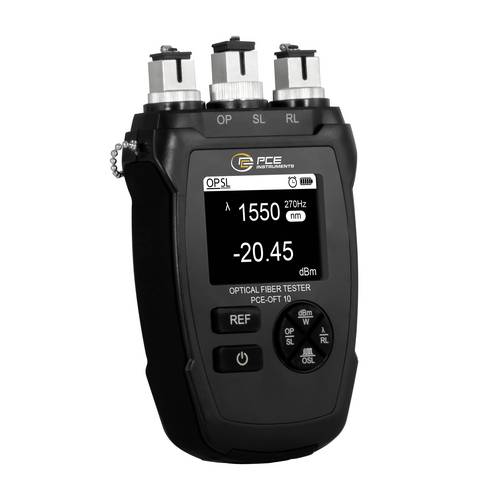
PCE Instruments Glasfaserprüfgerät PCE-OFT 10 NetzwerkDer LWL-Tester vereint optischen Leistungsmesser (OPM), optische Lichtquelle und Rotlichtquelle (VFL) in einem kompakten Messgerät zur Prüfung von Glasfaserverbindungen. Als vielseitiger Glasfaser-Tester ermöglicht er die Messung der optischen Leistung, die Bestimmung der Lichtdämpfung sowie die schnelle Lokalisierung von Fehlerstellen und Faserbrüchen in Glasfaserkabeln. Der Lichtwellenleiter-Tester eignet sich für Installation, Wartung und Fehlersuche in LWL-Netzen. Der integrierte optische Leistungsmesser (OPM) unterstützt Wellenlängen von 850 bis 1650 nm (850, 980, 1270, 1300, 1310, 1490, 1550, 1577, 1625 und 1650 nm) und deckt einen Messbereich von -70 bis +10 dBm ab. Über die REF-Funktion kann ein Referenzwert gespeichert werden, um relative Leistung sowie den Einfügungsverlust zuverlässig zu bestimmen. Die optische Lichtquelle (Light Source) arbeitet mit 1310 und 1550 nm und eignet sich ideal für Dämpfungsmessungen an Singlemode-Glasfasern. Dank der kombinierten OPM- und Lichtquellenfunktion können Messungen mit dem LWL-Tester besonders komfortabel durchgeführt werden. Zusätzlich stehen Modulationsfrequenzen von 270, 1000 und 2000 Hz zur Verfügung. Für die schnelle Fehlersuche verfügt der LWL-Tester über eine integrierte Rotlichtquelle (RL/VFL) mit einer Wellenlänge von 650 nm. Dauerlicht oder Blinkbetrieb machen Faserbrüche, Knickstellen sowie fehlerhafte Steckverbindungen entlang des Glasfaserkabels sichtbar. Die Anschlüsse vom LWL-Tester88,13 €*Versand: 5,95 €Sichere Weiterleitung zum Anbieter
-
Rex, Margit: Körper, Gesundheit, ErnährungKörper, Gesundheit, Ernährung , Differenzierte Materialien zur Entwicklung und Festigung von Grundwissen im Sachunterricht (2. bis 4. Klasse) , Zündkabel & Zündkabelstecker > Elektrik & Zündungen , Erscheinungsjahr: 20180601, Produktform: Kartoniert, Beilage: Kopiervorlagen, klebegebunden, Titel der Reihe: Grundwissen Sachunterricht##, Autoren: Rex, Margit, Seitenzahl/Blattzahl: 80, Themenüberschrift: EDUCATION / Teaching Methods & Materials / General, Keyword: 2. bis 4. Klasse; Grundschule; Sachunterricht; Themenübergreifend, Fachschema: Sachunterricht / Lehrermaterial~Lernmittel~Unterrichtsmedium~Didaktik~Unterricht / Didaktik, Bildungsmedien Fächer: Sachunterricht, Fachkategorie: Schule und Lernen~Didaktische Kompetenz und Lehrmethoden, Bildungszweck: für den Primarbereich, Altersempfehlung / Lesealter: 23, Genaues Alter: GRS, Warengruppe: HC/Schulbücher/Unterrichtsmat./Lehrer, Fachkategorie: Unterrichtsmaterialien, Thema: Verstehen, Schulform: GRS, Text Sprache: ger, UNSPSC: 49019900, Warenverzeichnis für die Außenhandelsstatistik: 49019900, Verlag: Persen Verlag i.d. AAP, Verlag: Persen Verlag i.d. AAP, Verlag: Persen Verlag in der AAP Lehrerwelt GmbH, Länge: 293, Breite: 207, Höhe: 10, Gewicht: 494, Produktform: Kartoniert, Genre: Schule und Lernen, Genre: Schule und Lernen, Herkunftsland: DEUTSCHLAND (DE), Katalog: deutschsprachige Titel, Katalog: Gesamtkatalog, Katalog: Lagerartikel, Book on Demand, ausgew. Medienartikel, Relevanz: 0004, Tendenz: -1, Schulform: Grundschule, Unterkatalog: AK, Unterkatalog: Bücher, Unterkatalog: Hardcover, Unterkatalog: Lagerartikel, Unterkatalog: Schulbuch, WolkenId: 183114025,99 €*Versand: 0,00 €Sichere Weiterleitung zum Anbieter
-
Warum verschwindet das Netzwerk auf Windows 10 plötzlich dauerhaft?
Es gibt mehrere mögliche Gründe, warum das Netzwerk auf Windows 10 plötzlich dauerhaft verschwinden kann. Es könnte ein Problem mit dem Netzwerkadapter oder den Treibern geben, die eine Verbindung zum Netzwerk herstellen. Es könnte auch ein Problem mit den Netzwerkeinstellungen oder der Konfiguration des Routers geben. Es ist ratsam, die Netzwerkeinstellungen zu überprüfen, die Treiber zu aktualisieren und gegebenenfalls den Router neu zu starten, um das Problem zu beheben. **
-
Wie kann man Windows 10 dauerhaft deaktivieren? Mein PC führt trotz Deaktivierung Updates durch.
Um Windows 10 dauerhaft zu deaktivieren, könntest du die automatischen Updates in den Einstellungen ausschalten. Gehe dazu zu "Einstellungen" > "Update und Sicherheit" > "Windows Update" und wähle "Erweiterte Optionen" aus. Dort kannst du die automatischen Updates deaktivieren. Beachte jedoch, dass das Deaktivieren der Updates Sicherheitsrisiken mit sich bringen kann, da wichtige Patches und Bugfixes nicht installiert werden. Es wird empfohlen, regelmäßig manuell nach Updates zu suchen und diese zu installieren. **
-
Warum wird der Windows 10 Computer im Netzwerk nicht erkannt?
Es gibt mehrere mögliche Gründe, warum ein Windows 10 Computer im Netzwerk nicht erkannt wird. Es könnte sein, dass die Netzwerkeinstellungen nicht korrekt konfiguriert sind, dass die Firewall den Zugriff blockiert oder dass der Computer nicht in der gleichen Arbeitsgruppe wie die anderen Geräte im Netzwerk ist. Es ist auch möglich, dass es ein Problem mit dem Netzwerkrouter oder der Netzwerkverbindung gibt. Es ist ratsam, diese möglichen Ursachen zu überprüfen und gegebenenfalls entsprechende Maßnahmen zu ergreifen, um das Problem zu beheben. **
-
Wie kann man unter Windows 10 Nachrichten im Netzwerk senden?
Unter Windows 10 können Sie Nachrichten im Netzwerk über die Eingabeaufforderung oder über die App "Netzwerküberwachung" senden. Sie können den Befehl "net send" in der Eingabeaufforderung verwenden, um eine Nachricht an einen anderen Computer im Netzwerk zu senden. Alternativ können Sie die App "Netzwerküberwachung" öffnen, auf "Nachricht senden" klicken und dann den Computer auswählen, an den Sie die Nachricht senden möchten. **
* Alle Preise verstehen sich inklusive der gesetzlichen Mehrwertsteuer und ggf. zuzüglich Versandkosten. Die Angebotsinformationen basieren auf den Angaben des jeweiligen Shops und werden über automatisierte Prozesse aktualisiert. Eine Aktualisierung in Echtzeit findet nicht statt, so dass es im Einzelfall zu Abweichungen kommen kann. ** Hinweis: Teile dieses Inhalts wurden von KI erstellt.